مفروضات
- فرض کنید دامنهی example.com را در اختیار دارید که فرضا به یک سرور (دیگر) متصل است که بر روی آن Web Server سرویسدهی میکند.
- همچنین فرض کنید میخواهید یک سرور برای دامنهی mail.example.com در نظر بگیرید و Mail Server را درون این سرور راهاندازی کنید.
- همچنین فرض کنید دامنهی ایمیل را میخواهید به صورت admin@example.com تعریف کنید. یعنی ایمیل بر روی دامنهی اصلی سوار شود اما سرور مربوط به Mail Server در یک دامنهی دیگر و یک سرور دیگر قرار بگیرید.
- این مستند با این فرضیات جلو میرود.
تنظیمات DNS
- با توجه به توضیحات گفته شده ابتدا باید یک DNS Server در نظر بگیرید.
- این کار را میتوانید در یک سرور جدا و دیگر انجام دهید یا در همین سروری که قصد راهاندازی Mail Server بر روی آن را دارید.
- فرض ما این این که DNS Server بر روی همین سروری که قصد راهاندازی Mail Server را داریم ، نصب میشود.
- برای این منظور از بستهی dnsmasq استفاده میکنیم. برای نصب به شکل زیر عمل کنید :
|
1 2 3 |
# systemctl disable systemd-resolved # systemctl stop systemd-resolved # apt-get install dnsmasq |
- در ادامه :
|
1 |
# echo "nameserver 8.8.8.8" > /etc/resolv.conf |
- به جای 8.8.8.8 میتوان آدرس DNS Server اصلی شبکه را گذاشت.
- پروندهی زیر را باز کنید :
|
1 |
# vim /etc/dnsmasq.conf |
- محتویات این پرونده را به صورت زیر تغییر دهید :
|
1 2 3 4 5 6 7 8 9 10 |
port=53 domain-needed bogus-priv strict-order expand-hosts server=8.8.8.8 listen-address=127.0.0.1 domain=example.com mx-host=example.com,mail.example.com,0 address=/mail.example.com/192.168.88.98 |
- نکته : 192.168.88.98 آدرس آی پی Mail Server میباشد.
- Hostname سرور را به صورت زیر تغییر دهید :
|
1 |
# echo 'mail.example.com' > /etc/hostname |
- خط زیر را به پروندهی hosts اضافه کنید :
|
1 |
# echo '192.168.88.98 mail.example.com' >> /etc/hosts |
- سرویس dnsmasq را راهاندازی مجدد کنید.
|
1 |
# systemctl restart dnsmasq |
- بستهی زیر را به منظور نصب ابزار dig و nslookup نصب کنید :
|
1 |
# apt-get install dnsutils |
- بررسی کنید آیا Record ها قابل یافتن هستند یا خیر. برای این منظور :
|
1 |
# dig A mail.example.com @127.0.0.1 |
|
1 2 3 4 5 6 7 8 9 10 11 12 13 14 15 16 17 18 |
; <<>> DiG 9.10.3-P4-Ubuntu <<>> A mail.example.info @127.0.0.1 ;; global options: +cmd ;; Got answer: ;; ->>HEADER<<- opcode: QUERY, status: NOERROR, id: 13145 ;; flags: qr aa rd ra; QUERY: 1, ANSWER: 1, AUTHORITY: 0, ADDITIONAL: 1 ;; OPT PSEUDOSECTION: ; EDNS: version: 0, flags:; udp: 1280 ;; QUESTION SECTION: ;mail.example.info. IN A ;; ANSWER SECTION: <strong><span style="color: #ff0000;">mail.example.com. 0 IN A 192.168.88.98</span></strong> ;; Query time: 0 msec ;; SERVER: 127.0.0.1#53(127.0.0.1) ;; WHEN: Tue Nov 03 20:40:21 +0330 2020 ;; MSG SIZE rcvd: 64 |
|
1 |
# dig MX example.com @127.0.0.1 |
|
1 2 3 4 5 6 7 8 9 10 11 12 13 14 15 16 17 18 19 20 21 |
; <<>> DiG 9.10.3-P4-Ubuntu <<>> MX example.info @127.0.0.1 ;; global options: +cmd ;; Got answer: ;; ->>HEADER<<- opcode: QUERY, status: NOERROR, id: 53362 ;; flags: qr aa rd ra ad; QUERY: 1, ANSWER: 1, AUTHORITY: 0, ADDITIONAL: 2 ;; OPT PSEUDOSECTION: ; EDNS: version: 0, flags:; udp: 1280 ;; QUESTION SECTION: ;example.info. IN MX ;; ANSWER SECTION: <strong><span style="color: #ff0000;">example.com. 0 IN MX 0 mail.example.com.</span></strong> ;; ADDITIONAL SECTION: <strong><span style="color: #ff0000;">mail.example.com. 0 IN A 192.168.88.98</span></strong> ;; Query time: 0 msec ;; SERVER: 127.0.0.1#53(127.0.0.1) ;; WHEN: Tue Nov 03 20:41:33 +0330 2020 ;; MSG SIZE rcvd: 94 |
- در صورتی که از یک DNS Server دیگر به منظور تنظیم DNS Records استفاده کردید، به جای آدرس 127.0.0.1 آدرس آی پی DNS Server را وارد کنید.
تنظیمات ساعات و تاریخ
- حتما در نظر داشته باشید که ساعت و تاریخ سرور به روز باشد. برای تعیین یا تغییر TimeZone به صورت زیر عمل کنید :
|
1 2 |
# dpkg-reconfigure tzdata # date |
نصب توسط اینترنت
- برای این منظور ابتدا پروندهی زیر را دریافت نمایید.
|
1 2 3 4 |
# mkdir -p /root/files/zimbra # cd /root/files/zimbra # wget https://files.zimbra.com/downloads/8.7.0_GA/zcs-8.7.0_GA_1659.UBUNTU16_64.20160628202554.tgz # tar xf zcs-8.7.0_GA_1659.UBUNTU16_64.20160628202554.tgz |
- در نهایت کافیست پروندهی نصاب را اجرا کنید. برای این منظور :
|
1 2 3 |
# mv zcs-8.7.0_GA_1659.UBUNTU16_64.20160628202554/ zcs # cd zcs # ./install.sh |
- نکته : به همهی سوالها به جز Install zimbra-dnscache جواب Yes یا Y دهید.
- ممکن است با خطای زیر مواجه شوید :
|
1 2 3 4 5 6 7 8 9 10 11 |
DNS ERROR resolving MX for mail.example.com It is suggested that the domain name have an MX record configured in DNS Re-Enter domain name? [Yes] yes Create domain: <strong><span style="color: #ff0000;">[mail.example.com] example.com</span></strong> MX: mail.example.com (172.31.26.109) <strong>Interface: 172.31.26.109</strong> Interface: 127.0.0.1 Interface: ::1 done. Checking for port conflicts |
- نصاب ، دامنهی mail.example.com را برای Mail Server در نظر میگیرد در صورتی که فرض و تنظیمات ما بر این بود که میخواهیم دامنهی ایمیلها به صورت admin@example.com باشد. لذا در این مرحله آدرس example.com را وارد کنید. در صورتی که مشکلی وجود نداشته باشد ، آدرس IP این دامنه پیدا میشود.
- خروجی پروندهی نصاب مشابه زیر خواهد بود :
|
1 2 3 4 5 6 7 8 9 10 11 12 13 14 15 16 17 18 19 20 21 22 23 24 25 26 27 28 29 30 31 32 33 34 35 36 37 38 39 40 41 42 43 44 45 46 47 48 49 50 51 52 53 54 55 56 57 58 59 60 61 62 63 64 65 66 67 68 69 70 71 72 73 74 75 76 77 78 79 80 81 82 83 84 85 86 87 88 89 90 91 92 93 94 95 96 97 98 99 100 101 102 103 104 105 106 107 108 109 110 111 112 113 114 115 116 117 118 119 120 121 122 123 124 125 126 127 128 129 130 131 132 133 134 135 136 137 138 139 140 141 142 143 144 145 146 147 148 149 150 151 152 153 154 155 156 157 158 159 160 161 162 163 164 165 166 167 168 169 170 171 172 |
WARNING: ZCS is currently only supported on Ubuntu Server 12.04 and 14.04 LTS. You are attempting to install on Ubuntu 16.04.1 LTS which may not work. Support will not be provided if you choose to continue. Do you wish to continue? [N] y Operations logged to /tmp/install.log.4P2y60cn Checking for existing installation... zimbra-ldap...NOT FOUND zimbra-logger...NOT FOUND zimbra-mta...NOT FOUND zimbra-dnscache...NOT FOUND zimbra-snmp...NOT FOUND zimbra-store...NOT FOUND zimbra-apache...NOT FOUND zimbra-spell...NOT FOUND zimbra-convertd...NOT FOUND zimbra-memcached...NOT FOUND zimbra-proxy...NOT FOUND zimbra-archiving...NOT FOUND zimbra-core...NOT FOUND ---------------------------------------------------------------------- PLEASE READ THIS AGREEMENT CAREFULLY BEFORE USING THE SOFTWARE. SYNACOR, INC. ("SYNACOR") WILL ONLY LICENSE THIS SOFTWARE TO YOU IF YOU FIRST ACCEPT THE TERMS OF THIS AGREEMENT. BY DOWNLOADING OR INSTALLING THE SOFTWARE, OR USING THE PRODUCT, YOU ARE CONSENTING TO BE BOUND BY THIS AGREEMENT. IF YOU DO NOT AGREE TO ALL OF THE TERMS OF THIS AGREEMENT, THEN DO NOT DOWNLOAD, INSTALL OR USE THE PRODUCT. License Terms for this Zimbra Collaboration Suite Software: https://www.zimbra.com/license/zimbra-public-eula-2-6.html ---------------------------------------------------------------------- Do you agree with the terms of the software license agreement? [N] y Checking for installable packages Found zimbra-core Found zimbra-ldap Found zimbra-logger Found zimbra-mta Found zimbra-dnscache Found zimbra-snmp Found zimbra-store Found zimbra-apache Found zimbra-spell Found zimbra-memcached Found zimbra-proxy Use Zimbra's package repository [Y] y Configuring package repository Select the packages to install Install zimbra-ldap [Y] y Install zimbra-logger [Y] y Install zimbra-mta [Y] y Install zimbra-dnscache [Y] n Install zimbra-snmp [Y] y Install zimbra-store [Y] y Install zimbra-apache [Y] y Install zimbra-spell [Y] y Install zimbra-memcached [Y] y Install zimbra-proxy [Y] y Checking required space for zimbra-core Checking space for zimbra-store Checking required packages for zimbra-store zimbra-store package check complete. Installing: zimbra-core zimbra-ldap zimbra-logger zimbra-mta zimbra-snmp zimbra-store zimbra-apache zimbra-spell zimbra-memcached zimbra-proxy The system will be modified. Continue? [N] y Removing /opt/zimbra Removing zimbra crontab entry...done. Cleaning up zimbra init scripts...done. Cleaning up /etc/security/limits.conf...done. Finished removing Zimbra Collaboration Server. Installing packages Local packages zimbra-core zimbra-ldap zimbra-logger zimbra-mta zimbra-snmp zimbra-store zimbra-apache zimbra-spell zimbra-proxy selected for installation Monitor /tmp/install.log.4P2y60cn for package installation progress Remote package installation started Installing zimbra-core-components zimbra-ldap-components zimbra-mta-components zimbra-snmp-components zimbra-store-components zimbra-apache-components zimbra-spell-components zimbra-memcached zimbra-proxy-components.... Local package installation started Installing zimbra-core zimbra-ldap zimbra-logger zimbra-mta zimbra-snmp zimbra-store zimbra-apache zimbra-spell zimbra-proxy... done Unescaped left brace in regex is deprecated, passed through in regex; marked by <-- HERE in m/\${ <-- HERE zimbra_home}/ at /opt/zimbra/libexec/zmupgrade.pm line 1514, <DATA> line 755. Unescaped left brace in regex is deprecated, passed through in regex; marked by <-- HERE in m/\${ <-- HERE zimbra_home}/ at /opt/zimbra/libexec/zmupgrade.pm line 1557, <DATA> line 755. Unescaped left brace in regex is deprecated, passed through in regex; marked by <-- HERE in m/\${ <-- HERE zimbra_home}/ at /opt/zimbra/libexec/zmupgrade.pm line 1686, <DATA> line 755. Unescaped left brace in regex is deprecated, passed through in regex; marked by <-- HERE in m/\${ <-- HERE zimbra_home}/ at /opt/zimbra/libexec/zmupgrade.pm line 1727, <DATA> line 755. Unescaped left brace in regex is deprecated, passed through in regex; marked by <-- HERE in m/\${ <-- HERE zimbra_home}/ at /opt/zimbra/libexec/zmupgrade.pm line 1736, <DATA> line 755. Unescaped left brace in regex is deprecated, passed through in regex; marked by <-- HERE in m/\${ <-- HERE zimbra_home}/ at /opt/zimbra/libexec/zmupgrade.pm line 1745, <DATA> line 755. Unescaped left brace in regex is deprecated, passed through in regex; marked by <-- HERE in m/\${ <-- HERE zimbra_home}/ at /opt/zimbra/libexec/zmupgrade.pm line 1754, <DATA> line 755. Unescaped left brace in regex is deprecated, passed through in regex; marked by <-- HERE in m/\${ <-- HERE zimbra_home}/ at /opt/zimbra/libexec/zmupgrade.pm line 1763, <DATA> line 755. Operations logged to /tmp/zmsetup.20160804-170455.log Installing LDAP configuration database...done. Setting defaults... DNS ERROR resolving MX for mail.example.com It is suggested that the domain name have an MX record configured in DNS Re-Enter domain name? [Yes] yes Create domain: [mail.example.com] example.com MX: mail.example.com (172.31.26.109) Interface: 172.31.26.109 Interface: 127.0.0.1 Interface: ::1 done. Checking for port conflicts Main menu 1) Common Configuration: 2) zimbra-ldap: Enabled 3) zimbra-logger: Enabled 4) zimbra-mta: Enabled 5) zimbra-snmp: Enabled 6) zimbra-store: Enabled +Create Admin User: yes +Admin user to create: admin@example.com ******* +Admin Password UNSET +Anti-virus quarantine user: virus-quarantine.h4n6gggw@example.com +Enable automated spam training: yes +Spam training user: spam.wv02wfpi@example.com +Non-spam(Ham) training user: ham.c4zyg7r9m@example.com +SMTP host: mail.example.com +Web server HTTP port: 8080 +Web server HTTPS port: 8443 +Web server mode: https +IMAP server port: 7143 +IMAP server SSL port: 7993 +POP server port: 7110 +POP server SSL port: 7995 +Use spell check server: yes +Spell server URL: http://mail.example.com:7780/aspell.php +Enable version update checks: TRUE +Enable version update notifications: TRUE +Version update notification email: admin@example.com +Version update source email: admin@example.com +Install mailstore (service webapp): yes +Install UI (zimbra,zimbraAdmin webapps): yes 7) zimbra-spell: Enabled 8) zimbra-proxy: Enabled 9) Default Class of Service Configuration: s) Save config to file x) Expand menu q) Quit Address unconfigured (**) items (? - help) 6 |
- دسترسی به پنلها به صورت زیر خواهد بود :
|
1 2 |
https://example.com https://example.com:7071 |
- پیشنهاد میشود بعد از نصب یک مرتبه سرور راهاندازی مجدد شود.
- بعد از بالا آمدن سرور ۵ الی ۱۰ دقیقه صبر کنید. در صورتی که سرویسها پایین بودند. به صورت زیر عمل کنید :
|
1 2 3 4 5 6 7 8 9 10 11 12 13 14 15 16 17 18 19 20 21 22 |
# su - zimbra <span style="color: #ff0000;"><strong>$ zmcontrol start $ zmcontrol status</strong></span> Host mail.example.com amavis Running antispam Running antivirus Running ldap Running logger Running mailbox Running memcached Running mta Running opendkim Running proxy Running service webapp Running snmp Running spell Running stats Running zimbra webapp Running zimbraAdmin webapp Running zimlet webapp Running zmconfigd Running |
- برای اطیمینان از صحت عملکرد سرور ، وارد پنل مدیریت شده (دامنه با پورت 7071) و وارد قسمت Monitor از پنل سمت چپ شوید.
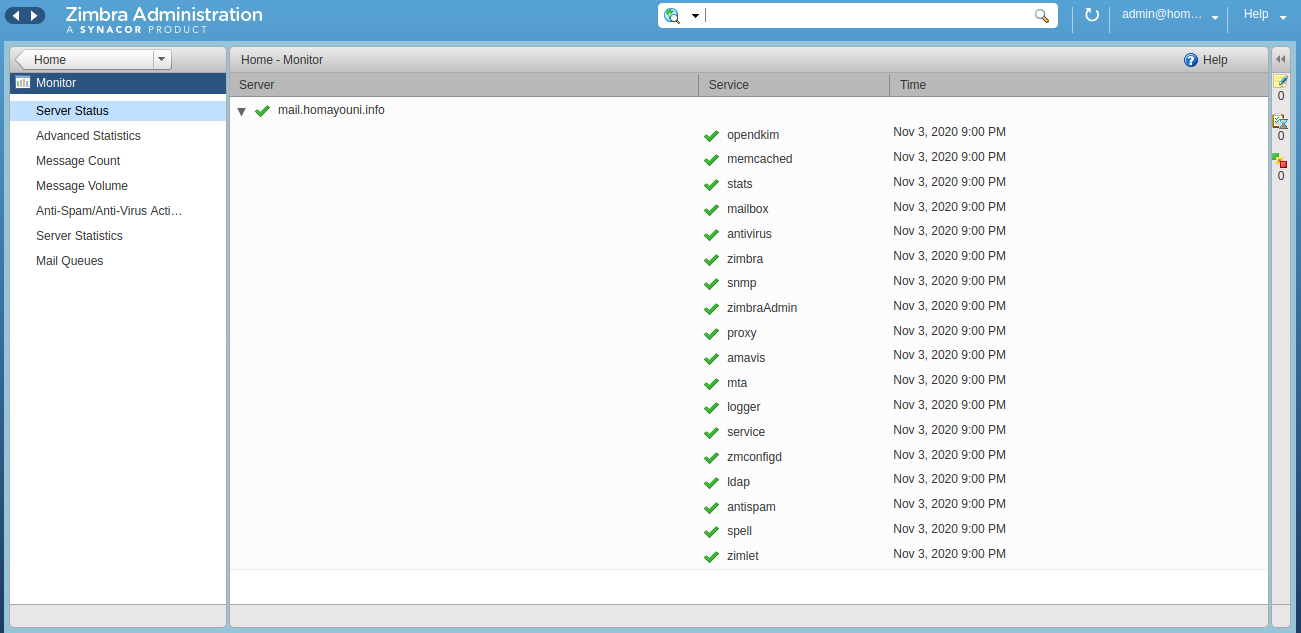
- برای اطمینان از صحت عملکرد بیشتر Mail Server داخل پنل شده و یک ایمیل به یکی از اعضای دیگر Mail Server به صورت داخلی ارسال نمایید.
اضافه کردن کاربر
- برای این منظور وارد پنل مدیریتی شده (دامنه با پورت 7071) و وارد قسمت Manage از پنل سمت چپ شوید.
- در صفحهی باز شده بر روی علامت چرخ دنده کلیک کرده و بر روی New کلیک کنید.
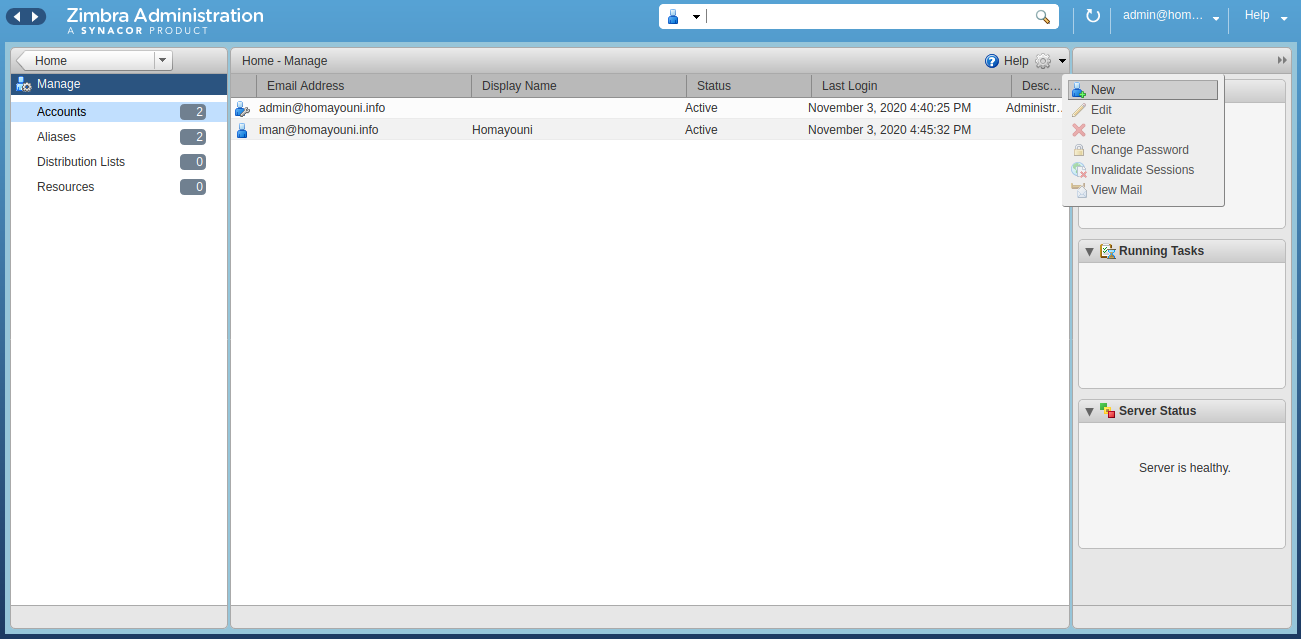
- در صفحهی باز شده مشخصات و پسورد را وارد نمایید تا کاربر جدید ساخته شود.
داخلی سازی
- فرض کنید قصد راهاندازی این Mail Server را در یک شبکهی داخلی بدون اینترنت دارید.
- برای این منظور نیاز است تا تغییراتی انجام شود.
- ابتدا باید یک مخزن محلی ایجاد کنید. لذا نیاز است تا بستهی apache2 را نصب کنید. برای این منظور :
|
1 |
# apt-get install apache2 |
- پوشهی زیر را ایجاد کنید.
|
1 |
# mkdir -p /var/www/html/zimbra/ |
- بستهی debmirror را نصب نمایید.
|
1 |
# apt-get install debmirror |
- آدرس مخزن مورد نیاز برای نصب Zimbra Mail Server به صورت زیر است.
|
1 2 |
deb [arch=amd64] https://repo.zimbra.com/apt/87 xenial zimbra deb-src [arch=amd64] https://repo.zimbra.com/apt/87 xenial zimbra |
- مخزن بالا را به صورت زیر داخلی سازی کنید :
|
1 2 |
# cd /var/www/html/zimbra # debmirror --host=repo.zimbra.com --method=http --no-check-gpg --progress --root=apt/87 --arch=amd64 --section=zimbra --dist=xenial . |
- بعد از این که تمام پروندهها دانلود شد ، آدرس مخزن داخلی به صورت زیر خواهد بود :
|
1 2 |
deb [arch=amd64] https://192.168.88.98/zimbra xenial zimbra deb-src [arch=amd64] https://192.168.88.98/zimbra xenial zimbra |
- در مرحلهی بعد پروندهی زیر را باز کنید :
|
1 |
# vim /root/files/zcs/util/utilfunc.sh |
- تغییرات زیر را اعمال نمایید.
|
1 |
<span style="color: #ff0000;">TMP_PACKAGE_SERVER="192.168.88.98/zimbra"</span> |
|
1 |
<span style="color: #ff0000;">PACKAGE_SERVER="192.168.88.98/zimbra"</span> |
|
1 2 3 |
cat > /etc/apt/sources.list.d/zimbra.list << EOF <span style="color: #ff0000;">deb [arch=amd64] http://$PACKAGE_SERVER xenial zimbra deb-src [arch=amd64] http://$PACKAGE_SERVER xenial zimbra</span> |
|
1 2 3 |
if [ $? -ne 0 ]; then echo "Importing Zimbra GPG key" <span style="color: #ff0000;"># apt-key adv --keyserver keyserver.ubuntu.com --recv-keys 9BE6ED79 >>$LOGFILE 2>&1</span> |
- پروندهی utilfunc.sh را ذخیره کرده و خارح شوید.
- در نهایت پروندهی نصاب یعنی install.sh را اجرا کنید.
- توجه فرمایید که در این آموزش تنها مخزن Zimbra را داخلی کردیم ، بستههای این مخزن یک سری پیشنیاز دارند که در مخزن اصلی اوبونتو است. پس اگه در یک شبکهی ایزوله هستید ، باید مخزن رسمی اوبونتو را نیز به صورت داخلی داشته باشید.
- کلید زیر را درون یک پرونده ذخیره نمایید :
|
1 |
# vim /tmp/secret.key |
|
1 2 3 4 5 6 7 8 9 10 11 12 13 14 15 16 17 18 19 20 21 22 23 24 25 26 27 28 29 30 31 32 33 34 35 36 37 38 39 40 41 42 43 44 45 46 47 48 49 50 51 52 53 54 55 56 57 58 59 60 61 62 63 64 65 66 67 68 69 70 71 72 73 74 75 76 77 78 79 80 81 82 83 84 85 |
-----BEGIN PGP PUBLIC KEY BLOCK----- mQINBFULI+4BEADUcyHiRb0EFOzyRizPTkM5Z2qZ7YKFJyrbvABxX59rWqpNo2Qa WD+o/phOn1jGtzt1oehDpYfh5Tf79hDtQ+DEM2xZrx3KBoXWQCIvUhEnBcEc7SIA mdRjQOo1G3CfwBZUsLfKI+q2NTNslSUIqFs14y6xppDCtH9e90n3HbtPMqngutLM 21dG812dUEIxZCJQK/FiJOe0tSPIuU1fSas64ZCyIaaD8n2waqaHH82f723kuQ4A /M7blRW9ZO1FAOADMMSR3oTdTm4d5Y9s8zIy+NRyaVgA+clClvWxVwgDv7ndF+Qw lUrhxQfrbrwYqD1g+MbBRNrFZkn3S7vjxgzhLcEJY4Fv/QzmNRAN/x1g5t8GyTbE yca/wZkyrZ3UJsVCQYKCb2ANTTxct1tCqZSYzvZwTx0q7Ha0guXuHK+8iU/4RV6i koTcgu7/TDxR4Hvcyb+inm1ZcW0iiftd79QvohXfihrBUWFzue4oMVA3TyXMNCEA Dli+CvwaAdG77e+BZ59ZEbWIx+mPfHTVXl97xrDVBjoEcepn14aguUa1Ec1dngqf j2EfDD8oXWExA4v/BgymulzdOgU4sreL8LzcoeuWx1hAGOkJoU8nTGrQx4AfKUMG qZOPKQNMHIGKDfyyGrA0eCS1SIQiArTRtf9medJ7sejEzCgFC4Ot25kFIwARAQAB tDZaaW1icmEgUGFja2FnaW5nIFNlcnZpY2VzIDxwYWNrYWdpbmctZGV2ZWxAemlt YnJhLmNvbT6JAjgEEwECACIFAlULI+4CGwMGCwkIBwMCBhUIAgkKCwQWAgMBAh4B AheAAAoJENXO+L+b5u15D1kP/3T/9E/4FLdTf4OAeVjAtE1Qz6X2fcdZhoG7oJLI W3rQLysZwDQBkuogkw/xUAWmH2ygtS0ox3Jw2SmZy1Tlku1MAfUFCCQiZ8Gu3+ry 2velNJG82i8deViDoG43VEGeCzBd7NQkPqYGEAajt01Ip+KzmerLTXag99wx5HwA xvXcobdZz9K9mi1jam8Khqyvov+9v9swFzjVl0NOIOwrzu0XeIafJdfP/hGuvVgw BErZN9+5uQAoyGdbtm9xoySXgy4+IX3YXQBnid4B9EOspOoGYy1Tbv3Fg5Gld5kE KtHW1GLBMsYRjeLl+aaide2/4hdyTODV2S6wOpm/9f/h/Cwo4USkOEhOqboz3ieN hkdsCTrinoZWkb/9q2nqFpP0Yn6NbnD4agChwB8lhdAWMHk/3YVhQnFmECej/1O9 FKDPQTYkh8R8n/hhoUXPnf6M+B1sE8sAXQ2ymaeMz3lct7YTuiEQeIijAPKRhev8 YQ9jO1+J5Gn8hDYgWNZj2excu1ASq8feJ0AHTQiNpD6To/58MiPyI7YvtAFmfSVd DK1Xv9wtzuwyIG6r2xAi9h7Yiyeu+WkBoK9VZkEpL7hMVtdaslurBAPiw9J6Cx8H iilsZ/Bvwxamc+B7h4GSZVqONBPA5kGVC69mpSQ+y/bGgXRDeOROZLJHjb/1xkfD J+F4uQINBFULJRABEAC17yoSa3hl7AyqGcIkD5JHBl31JAX8sM+gZUdxObte5973 gKZUWmJQRJkIYRft7v7Ds0NfA3E0bh5z8VmmV7Wm44RO8Xi7PdNWGxqHRP4/qmoX 8PlYfoBmap2p4gJEtiuN8iBcI2klL44K+jv07/eNWR4kn3OcQ6/905eEcP19unRe KuALCu5NRxO9EvpvqReW3eOODceSLzwpLlcQ/HOGCmFi1qq46bAwtMDuSsYWKFLj c4RVpmiy8jm7qv7HHzANCC1YERSpcdkMS9nncy7eW1dxLM9lTVExFPSVRibqLWgd i2tL1kLVG1VfGGbMkcD2DYVr8cI9SuINpoInOtIRmgr5leaMYzKJy11RwSrGNCLb ng6f9JYHH2kP60Gx88s3WrsrUCFitf88oMx86ng8V/RCeYFerJoDel2z+BMkgN77 KuBB7hpBeQzPxjoY6f8f9kU0M9pTLWMMnWyLcSRLLJ1JAe8JyNshMXsBP6AFOsoS bM3+ubIVCPQtB2fZmh0En+odZFigClcCYyzeeghradcL5BQQWtPDgyMVrfhE2eCi rHiXO7lglG9TNM/XuCw/kfCANeR/USTi6gBdB/TA0iBiy5kME/q7Vax9L7ocdXqm cC8XUNfbJHtA5N5xE3hIWWrJ/RmJ1eWM2wF+5T12K+F26FbVUJp/2e6YQYd/2wAR AQABiQREBBgBAgAPBQJVCyUQAhsCBQkSzAMAAikJENXO+L+b5u15wV0gBBkBAgAG BQJVCyUQAAoJEFI00rc7aZbHlksP/1p7YEOR/R8z2LFdbc8wiMdawZTwF1CXeyhs tu9trCiGVjGxxNd/60m6YXqeE3QnRgLKyA+5dKDycjlENfJ+iNoyv5T40swKn8M5 1PWLPaVYS8sUE+HfsYgBXEWmjZcGLSWfCS/PUC7WqEFQo8gYQRxaXmmDW9jyIKw+ n3aanhB31MntY5d/nvOGOxdvrF6tYObG8jIjYK59VvvDrJGWuqBFLeCTgMzrj4eB E00XhIbrSlnqtENDyYbkf6e4jsoU1kIXOZdnMzuJbJolAABANM9Sb6GNVT7zMdFI MHs4y8RH3x6kwBzFFcmCaBPnuc+q/koQIXMfH2CAsvSuPjnxTeq/o+n3ti+v8LzP sCXzSBa3Nq+30A+5k2z3Jp59mpdVl6kyqdivMSjFUnhdAZpYB0hpawnWcSB3pdv8 bs5yq6P2Slgg/LxR73Nz0QEUUyZjuiIomyj03Wmbr823Yng1+Qywa6NwAcAi2jjj eqGRlh0ibEBsWYPih1TmD3p1UK2zV59iwe245lRnmDXKqmQzPYaGhqbmn0X459vB tqL1u1w66BRMwqcWHfAHlUGfNK24RdzmkT4j52EQqSDM0BqrX5S8sskxKXNN+nl0 lo+Ak0pCatj24Ce7v6LZpxvEYgIvZE+3r4RmgLFNmv3tYUYy6MNRcIzR3gU+i2U0 1WClJjWQ4ZEP/3aJLRAhO58spgwkjJBDAvAlnq8JWirL5vLJtCSUJO5SXwJBXa+l OHbySJAY66uQY4rNoRuPt5iX0+94kB8BdeELcZujYipxEgKAQ/cB8GTxIY1AETGE jq1RF+4hdngxIiZff9PXvskO9Pd5msfNq/06qaUcZRypNhV1Aoyrn4uYLByIqs/L ZDdNHX6X6e2q1HG+XYD8Dc+Lmx6fJwB0sDoj2pIzAOeOHwp91TKBvf+KKFTWONWP YvvTvWXYsrdIF5r43RbEyjPzBON/B2cd/AxbWXjAlOLHLATdA8kSnXcJF/el/xW7 hc78w4hB+JVKE281N2Vd92lYkHqWrLYwswSkn0dzo2b2HiD4S92oDc4h/1UsHubk QE1PPdfP8FruL27Je3sOEOivb2TcWGh0lmbl4teISBe3zing/5OrwrMNHonE+bam CRkhuhMng8umQrF73otsO4SCApSvSg1WeHGgwAiecYKjgpN/JuTSd/Sh3nXmjalz kHFw0BvO4h8MUo4F1VphSQLE+ocRpqpybKnju8D/egCqqbYJvNW5fjvvQ3TMwIIo PhVS3YV7icCF5JMKMLdwkqF11ChyLnkwKcr1zbkJNhSYqRoggqyLtYarU/7KdBD0 SLd2cOTa/eip4SaBYzLP3BF0n4FDmwRw3s7yMDl6cdLO4IuwnSGZSahruQINBFUL I+4BEADaPM5n0E+nvEgpGE7NuUs1HU7GTX/VzTXxBua525SgLllXsCT7g7Ooo+fo fyL4HGnnDURjpCM54AyleKfGlwcXInzU8h16iJgnSgPe+WpWqY6VkUM2b7o0NE2g lPh1pUFAUYipSBt8cDj/uPoopg4/HVYUqFrnrakO+2kwwDSqJVHVRYMLSSIMh7bR 9wfzGUSITJMsaqz0M+1xx27E9GH4S/0/+t/G1x/hbb/huwzIlMFwTK+oAvC72cYw 27cHW/3UazjY/8W578cz4AskN0KllnikDgIbry91hrR1AMi8mzPQqjwqysORCdwp ezmJ1P7XKyGb/01wXsqkkEhWA4gJrnbCiv33hcRPBdzqI0Bc8wCGEdtOjbrb1T/q iv3WkZn39ztHQ2NQjtQnKTLNgysN0RKafh2hUVQ9ZsHzoV2QHrdCtNknJMsQmF3r q6A9j+pHnPDBkwzfaXRJC2C4vUG4bAyCKYaL3EmxQXMAvUL9II6Zd1HvMuUzoXXD setMEp9xDAB8XqDEfkjvf/0PY3QpwHPPRy0QuM7j0v+3x6Zz9vrjS9eOvXraVD+y 9j6KXASv9yHgLzS2F5GosO/jycrCbemXY6utyxFWgpeRCVOL9wpcFAFcehcLSbpM kMSiVowzc0HOdIITg7XIebo+nDWikPbBO6Qgs0urBHddDQNsPwARAQABiQIfBBgB AgAJBQJVCyPuAhsMAAoJENXO+L+b5u15bMsQALcuCJCqJ5TnYf7xLKNZIQkfPBMS YyQbdMBy1A52GiQ2/64zGRKcRSZC0ownp3dGTjnHD9wqOaqqwThCcmdxQebtfm80 ZgXbA4+Ma5JLd26Z744DCCBKto+qe5Ym9WCfFHeST5ScGcFUfr6rbxqx5ewjBoiO fGIdzf99+K3oXy/l7w/HfM357g2jThIosrXNxl67/cN9Jjy8XpzFZtYVQ2xZfyib bJq0H8RT0sq7WPhcg+qZw+3BGgA2AHL7ZlYvD5mJlIU8Wx79BnbzX4xI7i7nNsdN IrKG6hfVzqoZpKA2ZB+JDUAupbzT8FqWYykaZbZyJ8OsNmWdWeZtkf3tdsM8LIdd Vng1xbvDWco/q7f1bCvIkij7PNQsypiO0zsaCUTkfL/6lu5mSl5QkPoJxUh6YNqW S4jsPX0CV5x19x1UCmM+7mAWsL1uwvM4nxv5HL89XoqtKVI+Gx7pwLQVgskt5zd6 aww5afzCEpxTWwJ9dWTWVLZ8qCroWuOsNJ/N9QirQ0w9ETgyrVn8u0OaW3OVmgB9 bfXr93Noh94GRUoQIT20P2ug3+Kdv8zIqXetbQpyv2lxMN4vpJwQIVHnKTJBYlK3 hD1/vWRmz7B1ebPSl/jFAxYmdi6JgaSJx42bvHVHNOLII0+w6XzKDQMrXciGZTFD nB9Ixe2WhJeIEAF+ =xNrI -----END PGP PUBLIC KEY BLOCK----- |
- در نهایت این کلید را به سرور اضافه کنید.
|
1 2 |
# cat /tmp/secret.key | apt-key add - # apt-get update |
- در صورتی که کلید به طور صحیح به سرور وارد شده باشد ، عبارت OK چاپ خواهد شد.
- مراحل نصب و … همانند قبل میباشد.
اتصال برنامهها به پورت 25 یا 587
- با استفاده از این دو پورت میتوان هر برنامهای را متصل به Mail Server کرده و به ارسال ایمیل پرداخت.
- برای اطمینان از کارکرد صحیح این دو پورت ابتدا بستهی زیر را نصب نمایید :
|
1 |
# apt-get install heirloom-mailx |
- مطالعهی بیشتر در خصوص نصب این بسته در اینجا
- دستنوشتهی زیر را ایجاد کنید.
|
1 2 3 4 5 6 7 8 9 10 11 12 13 14 15 |
#! /bin/bash title='test' text_message='msg for user' smtp_user='admin@example.com' smtp_srv='192.168.88.98:<span style="color: #ff0000;"><strong>25</strong></span>' smtp_user='admin@example.com' smtp_pass='123456' send_to='iman@example.com' echo "$text_message" | heirloom-mailx -v -r "$smtp_user" -s "$title" \ -S smtp=$smtp_srv -S smtp-use-starttls -S smtp-auth=login \ -S smtp-auth-user=$smtp_user -S smtp-auth-password=$smtp_pass \ -S ssl-verify=ignore -S nss-config-dir=/etc/pki/nssdb/ $send_to |
- نکته : یک بار با پورت 25 کار کنید و یک بار با پورت 587
- در صورتی که اتصال با موفیت انجام شود با خروجیای مشابه زیر روبهرو خواهید شد.
|
1 2 3 |
# bash sendemail.sh Resolving host "192.168.88.98:25" ... done Connecting to "192.168.88.98:25" ...connected. |